
So geht’s
Installieren
Programm starten, Hinweis lesen, bestätigen. Biink! baut sich in Discord ein, erst nach deiner Bestätigung.
Anbiinken
Das Biink!-Symbol steht vor jedem, der Biink! hat. Ein Klick darauf oder Rechtsklick auf die Person.
Gebiinkt
Die Person bekommt eine Meldung mit Ton. Auf Wunsch wackelt Discord, blinkt in der Taskleiste oder springt nach vorn.
Genau da, wo du es brauchst
Fährst du in deinem Sprachkanal über jemanden mit Biink!, erscheint das „!“ vor dem Namen – ein Klick, und es biinkt. Unten am eigenen Namen sitzt ein kleiner Tag. Beim Darüberfahren wird daraus „Biink!“, ein Klick öffnet die Einstellungen.


Rechtsklick und los
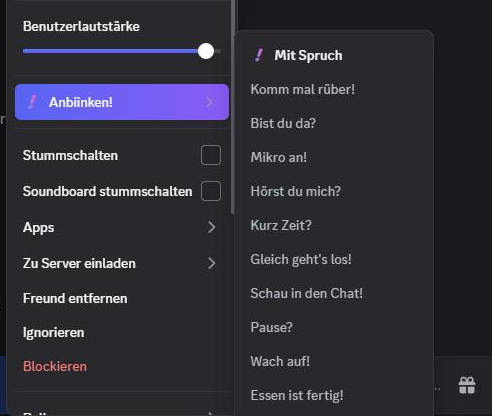
„Anbiinken“ steht direkt im Rechtsklick-Menü der Person – mit wechselndem Text wie „I'm Biink You!“ oder „Re-Re-Re-Biink!“. Am Pfeil öffnen sich deine eigenen Sprüche: „Komm mal rüber!“, „Mikro an!“ und acht weitere.
Fünf Aufbauten
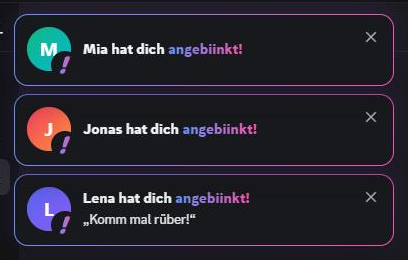
Karte, kompakte Pille, groß in der Mitte, wie eine Discord-Meldung oder nur das Bild. Dazu sechs Positionen, drei Größen, vier Animationen mit einstellbarem Tempo und eine Anzeigedauer bis unbegrenzt.


Vier Farben
Biink!-Verlauf, schlicht wie Discord, auffälliges Orange-Rot oder ganz ohne Farbe. Ein Klick auf die Meldung kann die Person zeigen, den Sprachkanal betreten oder die Stummschaltung aufheben – nur, wenn du klickst.


Mehrere Biinks auf einmal
Bis zu sechs Meldungen gleichzeitig – gestapelt wie Spielkarten oder ordentlich untereinander. Dazu Effekte, einzeln schaltbar: Fenster wackeln, Taskleiste blinken oder ein farbiger Punkt, Discord nach vorn holen.
- Stapel
- Liste
- Wackeln
- Blinken
- Farbiger Punkt

Einstellungen wie in Discord
Mit Suche, sauber gegliedert: Erreichbarkeit (wer, wann, Ruhezeit, Abklingzeit), Personen, Meldung, Effekte, 21 Töne oder eigene, Anbiinken und ein Debug-Bereich mit allen Test-Meldungen. Alles bleibt auf deinem PC.


Bleibt aktuell
Gibt es ein Update, erscheint oben in Discords Leiste neben dem Posteingang „Biink! Update verfügbar!“. Neu geladen wird erst, wenn du klickst.

Datenschutz
Biink! liest nur
- deine Discord-ID und deinen Anzeigenamen
- deinen Sprachkanal und wer darin sitzt
- ob ein Absender auf demselben Server ist
- deinen eigenen Status, nur für „Nicht stören“ und „Bei Aktivitäten“
Biink! liest nie
- Nachrichten und Privatnachrichten
- Freundes-, Server- und Mitgliederlisten
- E-Mail, Telefonnummer, Passwort, Token
- Ende-zu-Ende verschlüsselt: Der Server sieht nur unlesbare Daten.
- Nichts gespeichert: Kein Verlauf, keine Listen, keine IP-Protokolle.
- Kein Konto: Weder Anmeldung bei uns noch Discord-Schlüssel nötig.
- Unterschrieben: Updates und Biinks werden auf Echtheit geprüft.
Wichtig
Biink! verändert die Discord-App. Das erlauben Discords Nutzungsbedingungen nicht. Discord kann Konten im schlimmsten Fall sperren. Nutzung auf eigene Verantwortung.
Das Programm ist nicht signiert. Windows zeigt deshalb evtl. eine Warnung: „Weitere Informationen“, dann „Trotzdem ausführen“. Entfernen geht jederzeit in den Einstellungen („Deinstallieren“), im Tray-Menü oder über die Windows-Deinstallation. Vorher fragt Biink! immer nach, bevor Discord neu gestartet wird.